
初めてのPCパーツ交換と自作PC

フロンティア 残価設定クレジット

高性能なパソコンでプレイしてい!でも月々のお支払いは抑えたい!そんなあなたに新提案 パソコン購入金額の一部を「据置価格」として差し引いた残りの金額を、【無金利で24回に分割】してお支払いいただくため、通常の分割払いに比べて月々のお支払い額を抑えることができます。

支払いシミュレーション
販売価格249,800円(税込)
送料無料!【初回】10,400円【2回~24回】8,800円【残価額】37,000円

フロンティア 大感謝セール 10/17まで

RTX 5070Ti 販売価格269,800円<

初めてのPCパーツ交換と自作PC

PCパーツの交換をするきっかけはWindowsのブルースクリーンの発生でした。ブルースクリーンとはWindowsが異常を発見した時に発生します。そしてブルースクリーンには異常個所がメッセージで表示されます。この内容的確に見極めればことがエラーを改善できるはずです。今回のブルースクリーンはメモリ関連のエラーが表示されてました。

使っているPC

ドスパラで購入したゲーミングPCを使用しています。ゲーミングPCは作業の空調の関係で躯体が大きいく作られています。躯体が大きく作業スペースがあるのことはメンテナンス作業を行うとても便利です。パーツ交換なども考慮してミドルタワー(ATX)以上のPCケースの製品をお勧めします。ケースが小さいと使えるパーツに制限が発生するからです。実際以前に所有していたゲーミングノートPCはパーツ交換ができませんでした。そのため故障後はそのまま廃棄となりました。 ...  続きを読む

人生初のブルースクリーンから無事復活


人生初のブルースクリーンから無事復活

ブルースクリーンはWindowsが正常に稼働できない状態にPC環境が悪化した場合に表示される画面です。ソフトウェアでのトラブルでも表示されるようですが、私の場合はハードウェアのトラブルが原因でした。


Windows以前にBEEP音も鳴らずにBIOSが起動しない

私の場合はブルースクリーンでもパソコンフリーズしてしまい、その後BIOSまでも起動しなくなってしまいました。BIOSはWindowsが起動する前にハードウェアのチェックなどの準備を行うプログラムなので、これが正常に稼働しなければWindowsが起動することはありません。メモリ、マザーボード、電源ユニット、CPUのいずれかのパーツに不具合が発生していることが考えられます。状態としては電源を入れるとファンが回るだけで、BEEP音の警告も鳴らない状態です。BIOSが起動しないときには清掃を行うと良いという情報を目にして行って見ましたが、清掃を行ってもブルースクリーンが表示されるほどに悪化したPCでは事態は好転しないものと思います。またCMOSクリアでBIOSの情報をクリアするとBIOSが起動することもあるとのことでこちらも実行してみましたが、結局ブルースクリーンがフリーズするほどにパーツの不具合がある場合には当てはまらないようです。


復旧中に失敗したこと

BIOSが起動しないときに疑うべきPCパーツはメモリ、マザーボード、CPU、電源ユニットのいずれかです。この中で一番壊れやすいと評判のメモリを重点的に疑ってみました。ブルスクリーンでもメモリエラーのような表記もあり、Windowsのメモリチェックでもエラーが表示されていたのでメモリが原因の可能性が一番高いと感じていました。新品のメモリを購入して設定して見ると一度は起動したものの、すぐにブルースクリーンになってしまいました。その後このメモリでは起動することはなくなってしました。試しに既存のメモリで試してみるとブルースクリーンフリーズしてしまい、その後Windowsの起動画面やブルスクリーンを見ることはありませんでした。手元には8GB×2と16GB×2のメモリがあり、これを使ってマザーボードのメモリスロットの動作を確認しようと考えました。4つあるメモリをスロットに順番にメモリを抜き差ししているうちに電源を切り忘れてメモリを挿してしまい、マザーボードを壊してしまいました。それまで、マザーボードにメモリを挿していない状態でマザーボードを起動させるとBEEP音がなりファンが回っていましたが、このどちらも稼働しなくなってしました。PCパーツを触るときには電源を切ることが重要です。


マザーボードが壊れたようなので、思い切って清掃を行ってみた。

BIOSが起動しない場合は清掃を行うと良いという話みて、エレクトロニッククリーナーとコンタクトスプレーでメモリの端子とマザーボードのメモリスロットを清掃してみました。使ったのはKUREの製品です。この時には16GBのメモリは勿体ないと思い、メモリは8GBのみで試すことにしました。KUREの製品を試し吹きしてみると独特な石油製品のような臭いもしましたが気にせずにパッと吹きかけてみました。結果はパッと吹きかけるのは辞めた方が良いでしょう。マザーボード稼働させ熱を持ってくるとショートするようです。無事にマザーボードに止めを刺したところで、変わりのマザーボードを探すことにしました。


交換パーツのチェックは重要

今から思えば、最初に16GBのメモリを購入する段階でパソコンショップに修理の相談に行くべきでした。16GBのメモリを最初に購入したために、それに合うマザーボードを選択しなければならなくなりました。結局この後マザーボードを購入しても改善せず、CPUまで手を伸ばすことになります。そこまで購入するのであれば、最新の性能が高いパーツも手に入れることもできたはずです。どのPCパーツが壊れているかは、交換用のパーツがなければ見つけることは困難です。最初にどのパーツが壊れているか専門家などに見てもらうのが一番でしょう。


中古で購入したマザーボードは初期不良

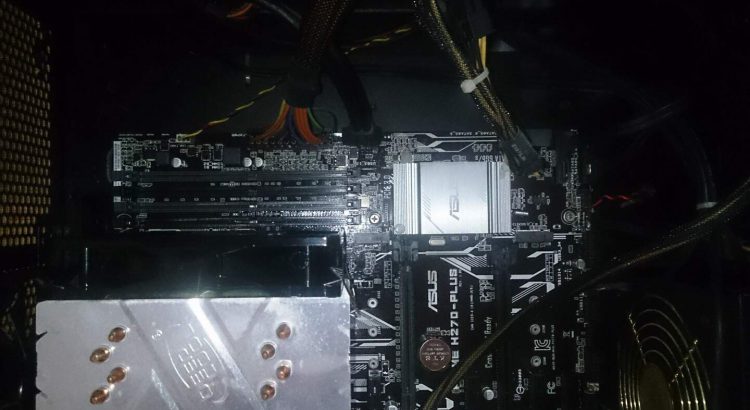
H270のチップセットのマザーボードはまだ3年くらい前のPCパーツですが中々見つかりません。やっと見つけたパーツを購入し、セットしてみましたがやはり稼働しませんでした。このときにはもう行きつくところまで行こうと思っていたので、core i7 7700kのCPUも購入して起動するかテストしてみましたが、結果はBIOSさえ起動しません。壊れたものと同じ型のマザーボードを購入したため、起動時の挙動が違うことに気づきました。ASUSのh270 prime plusは起動するとグラフィックボードのところのLEDが点灯するのですが、これが購入したマザーボードでは点灯しないのです。これを不良品かと思い購入店に他の商品と交換して欲しいと連絡すると変わりの商品は無いので返金するとのことでした。なんとなくドスパラを探してみると壊れたprime h270-plusより少し性能が高いprime h270-proを見つけることができました。ただこれでもBIOSは起動しません。


パソコン専門店に持っていく

メモリ、マザーボード、CPUを交換しても正常にパソコンが起動しないやめ、仕方なくいつも利用しているドスパラに持って行くことにしました。壊れたすぐ後にドスパラに持ち込まなかったのは思いPCを持って行くのが億劫だったからです。この頃になるとマザーボードの取り付けにも慣れていて、PCの最小構成で持って行けるようになっていました。ドスパラに持っていくと設定していた16GBのメモリが壊れているとのことでした。初期不良ということでメモリを交換してもらい、家に帰ってパソコンを設定すると正常にWindowsが稼働しました。もしかしたら最初からメモリの初期不良を疑ったいれば良かったのかとも思いましたが、まぁ今となってはどうでも良い感じです。ちなみに購入した中古のマザーボードが起動しないということで持ち込んだので、費用は掛かりませんでした。

故障の原因の考察

ブルスクリーンが発生した原因はメモリとCPUにあったと思っています。パーツが壊れてしまった原因としてはPC設置場所に問題がありました。デスクトップタイプのゲーミングPCは大きく重いため机の上に置かずに床にそのまま置いていました。床にあることで躓いたり、蹴ったりしたことが何回もあったと記憶しています。実際にマザーボード交換時にCPUファンとマザーボードの接点が緩くなっているを確認しています。もしかすると最初からかもしれませんが、きっとPCに何度もぶつかっている拍子にPCファンの留め具が緩くなってしまったのだと思います。PCは風通の良い、人が通らない所に設置するのが正しいことだと痛感しました。


Microsoftアカウントは重要

たまたまブログを書いていてMicrosoftの検索エンジンBingに登録するためにMicrosoftアカウントを作っていたことが功を奏して、マザーボードを交換してもWindowsのライセンスをそのまま引き継いで使うことができました。Windows10以前はマザーボードの交換を行うと新しくライセンスを購入したり、電話連絡を行ったりとWindowsを利用するまでに手順をふまなければならないようですが、MicrosoftアカウントでPCの構成を登録しておくとログインするだけでライセンスを引き継ぐことができます。WindowsがインストールされているSSDが無事でなによりでした。


自作は結構簡単

今回の件で、電源ユニットも含めてすべてのPCパーツを組むことができました。CPUのグリスやマザーボードの電源接続などは初見では難しく感じますが、一度やってしまえばどうということもありません。電源さえ抜いておけば壊れてしまうことはそうないと思います。BTOパソコンを購入して、その後自分でパーツをアップグレードさせていくのは思ったよりも簡単なのだと感じました。ただ自分でPCパーツを選んでいて思ったことはマザーボード、メモリ、CPUの3つは同じ規格の製品でないと互換性がなく稼働しないのは、メーカー側の新しい商品を買わせようとする意地悪のような気がしてなりません。


コスパを上げるBTOパソコンおすすめカスタマイズ


コスパを上げるBTOパソコンおすすめカスタマイズの考察


BTOパソコンショップではPCパーツを変更して自分好みのパソコンにカスタマイズできることが便利な点です。ただカスタマイズ項目がとても多く、私は一覧表を見ただけで嫌になってしまいます。そんな私のような人のためにPCの動作が格段に変わるカスタマイズパーツをご紹介します。


一番大事なパーツはメインメモリ

パソコンは様々なパーツが組み合わさって動作しています。その為パソコンの速度を決めるパーツはこれと言い切るのは難しいところですが、メモリ容量が一番重要になると思います。最新のPCパーツが組まれたBTOパソコンを選択すると考えるとCPUを含めてほとんどのパーツは十分に高性能ですが、メモリ容量が8GBなどのモデルを多く見かけます。8GBでも使えないことはないですが、ブラウザを開きながら他の作業を行うなど、複数アプリを並列して起動することを想定すると16GB設定されることをおすすめします。8GBから16GBへのアップグレードは数千円で済むのでコスパ的にも絶対におすすめです。


システムディスクにはSSD

データ保存のストレージとしてHDDとSSDの選択肢があります。それぞれの特徴は、HDDは大容量で価格が安く、SSDは速度が早く価格が高いという感じです。最近ではシステムディスク(OSがインストールされている所)にSSDの設定も増えてきていますが、SSDを選択されることを絶対におすすめします。パソコンの嫌な点として起動まで時間がかかることや、すぐに終了できないことが上げられますがシステムディスクにSSDを採用することでこれらの問題点が改善され、尚且つパソコンの動作速度も劇的に速くなります。システムディスクにSSDを採用する上で容量に注意しなければなりません。最低でも250GB、できれば500GBの設定をおすすめします。システムディスクにインストールされているOSはアップデートが行われます。アップデートのデータは削除するわけにはいかなため、使用期間が長いほどSSDの容量は圧迫されていきます。OSの他にもインストールされているアプリにはアップデートは付き物なため、システムディスクに採用するSSDには500GB程度の容量を選択肢、データ保存用にSSDとは別にHDDを用意するのが一番良いと思います。


初心者のためのゲーミングPC購入時に覚えておくと便利な専門用語


初心者のためのゲーミングPC 購入時に覚えておくと便利な専門用語


パソコンなどのデジタル機器は専門用語のカタカナやアルファベットの三文字略語ばかりで、すぐにパーツ内容や性能が分かりにくいことが多いです。これからゲーミングPCの購入を考えている人に向けて覚えておく良い専門用語をご紹介します。PCゲームにはPCに高スペックを要求するものから、それほどでもないゲームまで様々です。しっかりと知識を身に着けてご自身が遊びたいゲームの要求するスペックを満たすゲーミングPCの購入の手助けになれば幸いです。


レースゲームのようなリアルな描画が求められるゲームには3Dグラフィック技術が採用されています。リアリティがある映像でゲームを楽しみたいとお考えであればゲーミングPCが必須となります。この手のグラフィックのPCゲームは通常のパソコンでは画質を落としてもプレイするのは難しいかもしれません。


ゲーミングPCと普通のパソコンが違う点

PCゲームを快適に楽しむためのパーツが設定されたパソコンがゲーミングPCと呼ばれています。ゲームパソコンやゲーミングパソコンなども同じ意味で使われています。ゲーミングPCと通常のパソコンの一番の違いは3Dグラフィックを描画するためのパーツの性能にあります。ゲーミングPCを手に入れることで、最新のコンピューターグラフィックで描画されているゲームをパソコンを楽しむことができます。


BTOパソコンショップとは

Build To Orderの三文字略語です。Build To Orderは顧客の要望に応じてパーツを組み立てて商品を納品する販売形態のことを指します。ゲーミングPCを購入するならBTOパソコンショップがおすすめです。パソコンなら家電量販店でも購入できると考えがちですが、PCゲームが楽しめるパーツが設定されたゲーミングPCは家電量販店ではほとんど取り扱いがありません。家電量販店はあくまで小売りで商品を販売しているので、顧客の要望に合わせてパソコンを組み立てるための施設を持っていないからだと思います。ドスパラやパソコン工房などの一部のBTOパソコンショップは全国にリアルショップを展開していますが、ゲーミングPCを購入するためには、BTOパソコンショップのネット販売を活用するのが一般的です。BTOパソコンショップはほとんどの店舗で毎月なにかしらのセールやキャンペーンが行われています。一応毎月その月ごとでセールやキャンペーンは終了しますが、良く付きも引き続き同じ内容のセールが続いたりします。気になったBTOパソコンショップは毎月見に行ってセール対象の商品の動向をチェックしているとコスパが高いゲーミングPCを見つけることができます。


デスクトップとノートタイプ どちらがおすすめ

ゲーミングPCは通常のパソコンと同様にデスクトップとノートタイプの2種類があります。デスクトップはPC本体とディスプレイが分かれていてノートタイプは一体型です。3DグラフィックのゲームはPCに多くの負荷がかかり、PCパーツは熱を持ちます。発生した熱は排気などを行いPCパーツが効率よく稼働できる環境を整えなければなりません。ノートタイプのゲーミングPCはディスプレイの他にキーボードも一体になっていて、キーボードのすぐ下に熱せられたパーツが格納されています。その関係でどうしてもキーボードを操作中にPCパーツの熱を感じたり、排気口から出る熱風が手にあたり不快な感じなります。また排熱をする排気ファンが絶え間なく稼働するため、稼働音や振動がとても不快です。長時間ゲームを楽しみたい方はこれらの問題がないデスクトップタイプをおすすめします。


3Dグラフィック

3Dグラフィックはコンピューターで描かれた映像(CG)で立体的な描画表現を行うことができます。3Dの対義のような感じで2Dが使われます。2Dは平面的な表現方法でドットで描かれるような映像表現です。2Dの方がPCへの負荷が少なく、2Dグラフィックのゲームは高性能なゲーミングPCを必要しません。ただドットの表現のように見せて3Dでの描画だったりもするので、かならずゲームを購入される前は推奨PCスペックの確認はしておいた方が良いでしょう。


PCパーツ

ゲーミングPCは沢山のパーツが組み合わさっています。BTOパソコンショップなどでゲーミングPCを選ぶときにPCパーツのことを知っておかないと、そのPCがどれくらいの性能があり、どんなゲームを快適に楽しむことができるのかを判断することができません。PCゲームを楽しむ上で必要なPCパーツに焦点を絞って解説を行います。


CPU

CPUは64bitと32bitがありますが、PCゲームを楽しむなら64bitがおすすめです。少し古いゲームでは32bitでも対応していますが、64bitの方が多くのデータを一度に処理できるためゲームのロード時間などが短くなりおすすめす。CPUの性能を見るにはbit数の他にコア数、スレッド数も指標とすることができます。6コアや8コアのCPUが主流となっています。6コアもあればデータ処理速度に不満が出るようなことはまずないと思います。


メモリ

メモリは多いほど沢山のデータを処理することができます。ゲーミングPCでは8GB、16GBが主流となっています。最近ではメモリも安くなってきていて32GBを搭載するゲーミングPCも目にするようになってきました。8GBでもゲームを楽しむことができますが、PCでゲームをしながらブラウザを見るなどの使用方法を考えているのであれば、16GBのメモリがおすすめです。


グラフィックカード

グラフィックカードは呼び方が複数あります。ビデオカード、グラフィックボード、グラボなどとも呼ばれます。グラフィックカードはPCで3Dグラフィックを再現するためのPCパーツで、グラフィックカードの性能でゲームの画質が決定されます。きめ細かい描画や高解像度のグラフィックでゲームを楽しむのであれば、高性能なグラフィックカードは不可欠です。グラフィックカードにもデータを処理するためのメモリが存在し、ビデオメモリと呼ばれています。この数値が多いほど多くのデータを処理することができ、綺麗な3Dグラフィックを表現することができます。3GB、6GB、8GB、11GBが存在し、快適にPCゲームを楽しむのであれば8GBのグラフィックカードを購入されることをおすすめします。6GBでも3Dグラフィックのゲームを楽しむことができますが、現在でもギリギリな性能なため、8GBのビデオメモリが搭載されたグラフィックカードの方がコスパ的に優れていると感じます。


SSD

HDDに代わるデータが保存されるPCパーツです。PCゲームのほとんどは、ダウンロードして手元のPCにデータを保存します。保存された先がHDDかSSDかでゲームの処理速度に違いが出てきます。HDDは円盤が回って稼働する仕組みを取っていることから、データの呼び出し時にどうしても物理的な時間が多少かかってしまいます。これを改善したのがSSDと思っていただければ分かりやすいと思います。SSDはデータ呼び出し時に物理的な仕組みが使われていないため、すぐにデータの呼び出しや保存を行うことができます。ゲームの起動やロード時間、セーブ時間など体感できるほどの速さの違いがあります。PCゲームはSSDに保存してプレイされることをお勧めします。BTOパソコンメーカーでは250GB、500GB、1TBが選択肢として用意されている場合が多いと感じます。BTOメーカーのSSDはシステムディスクにSSDが採用されている場合が多く、OSなどPCの中核をなくアプリがインストールされています。その関係上OSなどのアップデートがあるたびに容量が奪われていき、ゲームをインストールする余裕がなくなることも考えれます。余裕を持って500GBや1TBが設定されたゲーミングPCを購入されると、SSDの空き容量を気にすることなくPCゲームを楽しむことができます。


ディスプレイ

ノートタイプでもデスクトップタイプでもディスプレイの選択はゲームを快適に楽しむ上でとても重要です。ディスプレイは駆動方式と大きさで選択を行います。駆動方式が異なると画面の描画速度や発色に違いが出てきます。1フレームでも相手より早く動作したいガチ勢と綺麗な発色で迫力あるグラフィックでゲームを楽しみたいカジュアル勢とで選択するディスプレイが異なってくると思います。また解像度が大きくなるほどグラフィックカードへの負担が大きくなります。4k、WQHD、フルHDなど様々なディスプレイ解像度を選択することができますが、どの解像度のディスプレイを選択するかはグラフィックカードのスペックとの相談になります。


ディスプレイの解像度とは

ディスプレイの解像度はディスプレイの大きさとは別のことです。ディスプレイのサイズは24インチ、27インチ、32インチなどインチで表現されています。これは物理的な画面の大きさを表しています。解像度はディスプレイの画面にどれだけの情報を表現できるかを表しています。解像度が高いほど同じインチ数のディスプレイに多くの情報を表現することができます。ゲーム場合は解像度を上げることで広くマップを表示したり、グラフィックがより詳細な情報まで表現され鮮明な映像を楽しめたりします。解像度を上げることで注意することは、同じインチ数で情報が多く表示されるということは、その分文字やアイコンなどが小さくなることがあることです。例えば24インチのディスプレイでは人によって4kでは字が小さすぎて読めなかったりします。ちなにみ私は24インチのフルHDでもゲームに表示される字が小さくて読みにくいと感じています。4k、WQHDなどの解像度のディスプレイを使用するのであれば、ビデオメモリが8GB設定されているスペックのグラフィックカードを選択されると良いでしょう。


駆動方式

ディスプレイの駆動方式にはTN、VA、IPSの3種類があります。BTOパソコンショップではTNとIPSが多く取り揃えられています。TNは画面の更新速度が早く、1フレームでも先に相手より状況を確認したいFPSプレイヤーなどに人気です。IPSは発色が良く綺麗な映像を楽しむことができるディスプレイです。画面の更新速度は応答速度(ms)で表現され、リフレッシュレート(Hz)が高いほど応答速度が速い傾向にあります。IPSなら60Hzのリフレッシュレートが設定されています。これくらいのリフレッシュレートで通常は快適にゲームを楽しむことができます。より速い応答速度を求めるのであれば120Hzや240Hzなど設定されているディスプレイを選択されると良いでしょう。私はIPSの60HzのディスプレイでPCゲームを楽しんでいます。


PCゲームを快適に楽しめるゲーミングPCの予算


PCゲームを快適に楽しめるゲーミングPCの予算を考察


3DグラフィックのPCゲームが快適に楽しめるほどのスペックがあるゲーミングPCはそれ相応の値段がします。上を見ればキリがないことも確かです。グラフィックの精度を落とさずの快適に3DグラフィックのPCゲームを楽しむことができる価格帯を考察します。


3Dグラフィックのゲームを快適に楽しむため必要なPCパーツ

3Dグラフィックはビデオカードの性能によって表現できる内容が変わってきます。ビデオカードの情報処理能力が高いほど鮮明で詳細な3Dグラフィックを再現することができます。綺麗なグラフィックのPCゲームを楽しみたいのであれば、ビデオカードの性能を一番に気に掛けると思ったようなゲーミングPCを手に入れることができます。ビデオカードの性能が足りない状態で高画質の3Dグラフィックでゲームをプレイしようとすると、コマ送りのような感じでガクガクに描画されたり、最悪ゲームがシャットダウンしてしまいます。このような場合は画質を下げたり、解像度を下げたりしなければならなくなり、綺麗な3Dグラフィックでのゲームプレイとは遠くかけ離れたものとなってしまいます。


必要となるビデオカードの性能

ビデオカードは様々な種類が販売されています。NVIDEAからはRTXとGTXの2つのシリーズが同時にラインナップされてきています。基本的にRTXの方が性能が高く、最新のグラフィック技術にも対応しています。ただGTXのシリーズでも上位モデルになるとRTXシリーズのスペックよりも高い製品もあるため、コストパフォーマンスで選ぶとGTXの上位モデルを選択した方が良い場合もあります。ビデオカードの性能はビデオメモリを見ると判断することができます。ビデオメモリはVRAMとも呼ばれ、この容量が多いほど多くの情報を処理することができます。ビデオメモリは3GB、6GB、8GB、11GBの選択肢があります。6GBでフルHDの解像度で、8GBでそれ以上の解像度でゲームを楽しむことができます。最高画質で3Dゲームを楽しみたいのであれば、フルHDで8GB、それ以上の解像度では11GBのビデオメモリを選択されるのが良いかと思います。RTXシリーズの8GBのモデルについては問題ないですが、GTXシリーズではGTX1080TiやGTX1080、GTX1070Tiあたりの製品を選択されると快適にゲームを楽しむことができると思います。


ゲーミングPCの予算

上記であげたようなビデオカードが搭載されたゲーミングPCをBTOパソコンショップで見てみると、ビデオカードに見合った性能のPCパーツが設定されているため、メインメモリの容量だけ気をつければその他のパーツの性能はそれほど気にしなくても良いかと思います。ビデオメモリ8GBのビデオカードが搭載されいて、メインメモリ16GB以上のゲーミングPCモデルを購入すると快適にPCゲームを楽しむことができます。BTOパソコンショップのセールやキャンペーンを利用すると13万円前後の金額で購入できるものと思われます。ゲーミングPCのランクとしてはミドルスペックに当たるクラスになり、ゲーム以外の用途に使用するのにも十分な性能を持っているパソコンとなります。